


НАСТРОЙКА РАДАРА В CS 1.6
Тема в разделе Настройки CS 1.6. / Лайфхаки CS 1.6 создана пользователем DeviL

🎯 НАСТРОЙКА РАДАРА В CS 1.6: МЕЛОЧЬ, КОТОРАЯ РЕШАЕТ РАУНД!
Представь: играешь на любимой карте, слышишь шаги, начинаешь нервничать и уже готов кричать в микрофон: «ПАЦАНЫ, КТО ТАМ?!» 😂
А это свой тиммейт спокойно пробегает мимо. И ведь достаточно было одним глазком взглянуть на радар! 😁
Многие игроки CS 1.6 вообще не обращают на него внимания. И зря! Этот маленький кружок в углу экрана может дать полезную информацию даже без единого слова в микрофоне.
Разбираемся, как настроить радар под себя и научиться им пользоваться.
🧭 1. ЗАЧЕМ ВООБЩЕ НУЖЕН РАДАР?
Радар в CS 1.6 — это небольшой круглый индикатор в левом верхнем углу экрана.
Он помогает:
📍 Отслеживать расположение союзников.
👀 Понимать, где находится основная часть команды.
🔄 Замечать перемещения тиммейтов.
💣 Ориентироваться по доступным отметкам бомбы.
Важный момент: стандартный радар не показывает противников просто потому, что они находятся рядом. Это не читерский детектор, а инструмент командной игры!
⚙️ 2. ПРОЗРАЧНЫЙ ИЛИ НЕПРОЗРАЧНЫЙ?
В классической CS 1.6 есть два основных варианта оформления радара.
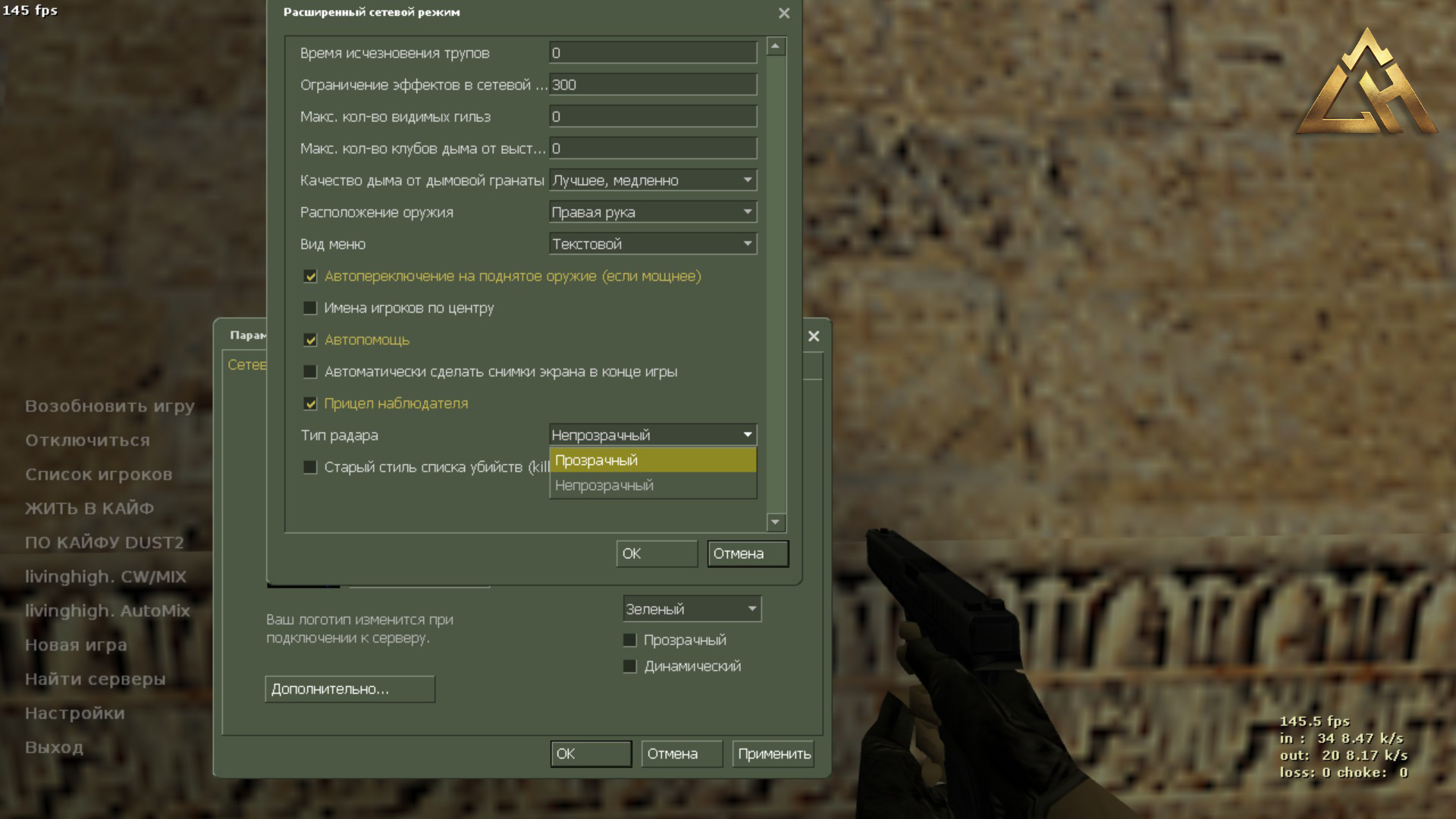
Чтобы настроить радар: на главном экране CS 1.6 нажми "Настройки", внизу слева есть кнопочка "Дополнительно" - нажми ее, увидишь блок "Тип радара"
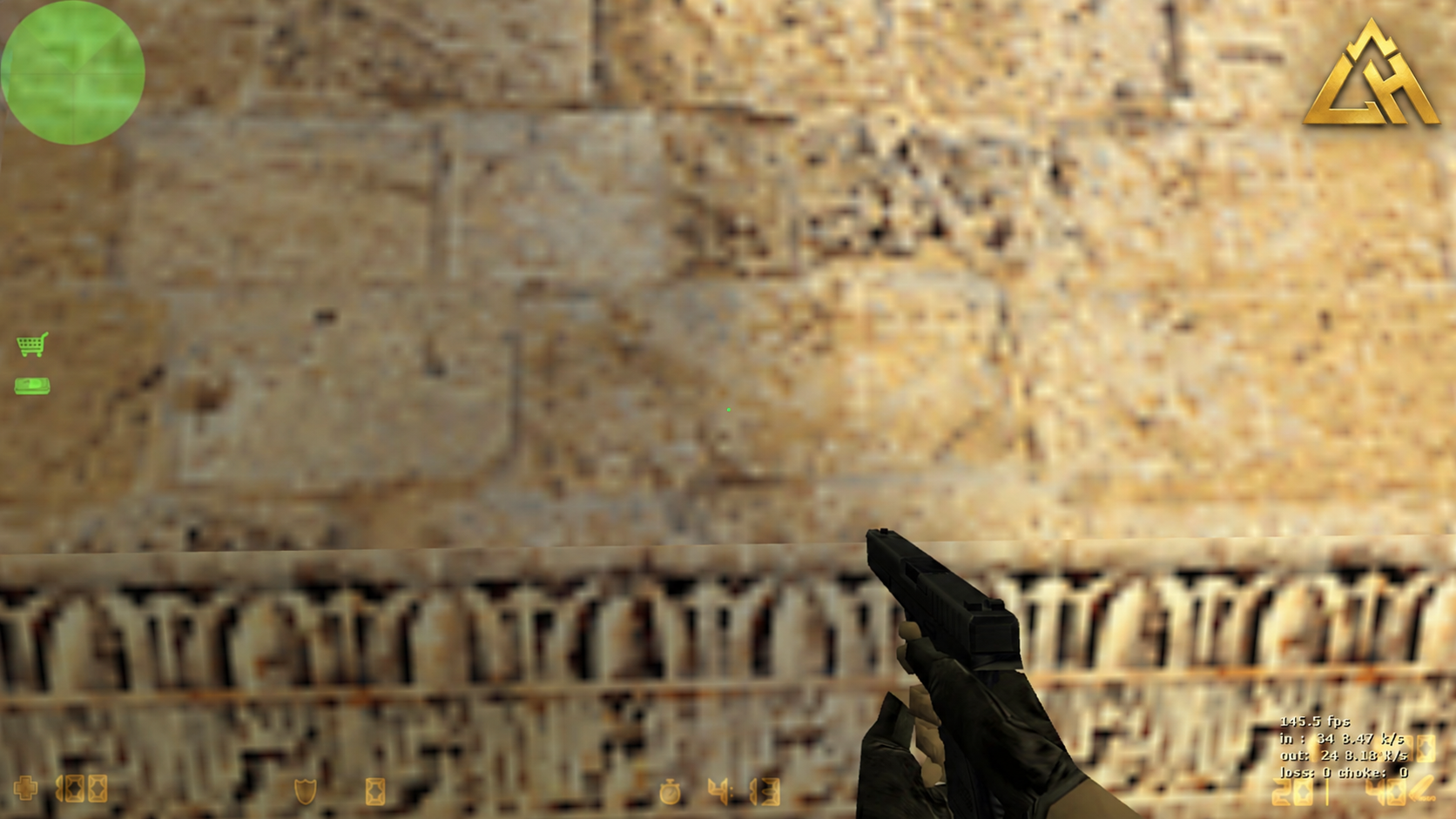
🔹 Прозрачный — cl_radartype 0
Фон почти не мешает обзору. Подойдёт тем, кто любит минимализм и не хочет лишних элементов на экране.
Минус: на светлых картах отметки могут быть менее заметными.
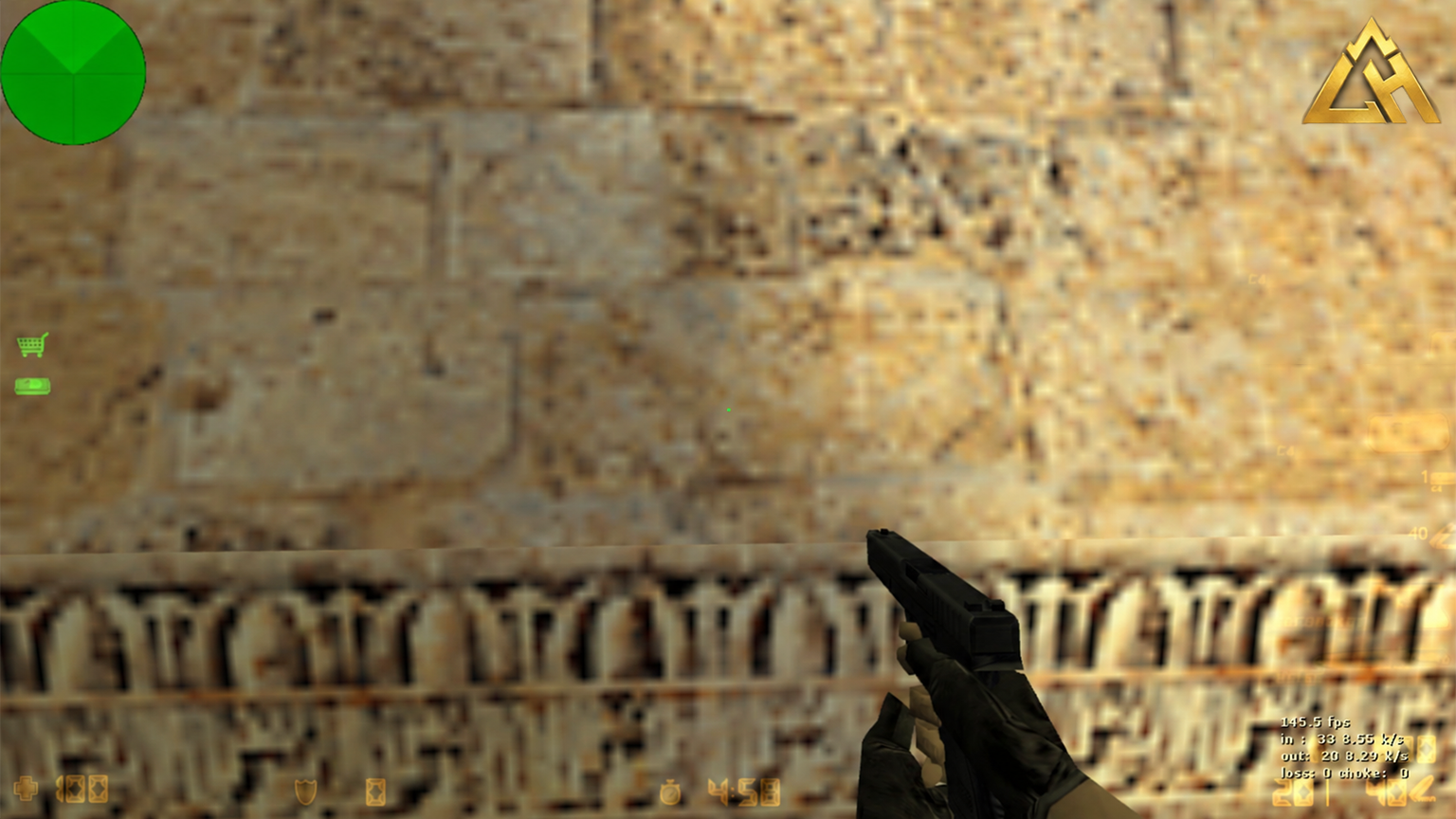
🔸 Непрозрачный — cl_radartype 1
Радар получает сплошной фон, благодаря которому отметки проще различать.
Особенно удобно во время напряжённых раундов, когда нет времени всматриваться в экран.
Наш совет: попробуй оба варианта и выбери тот, на котором лучше видишь союзников.
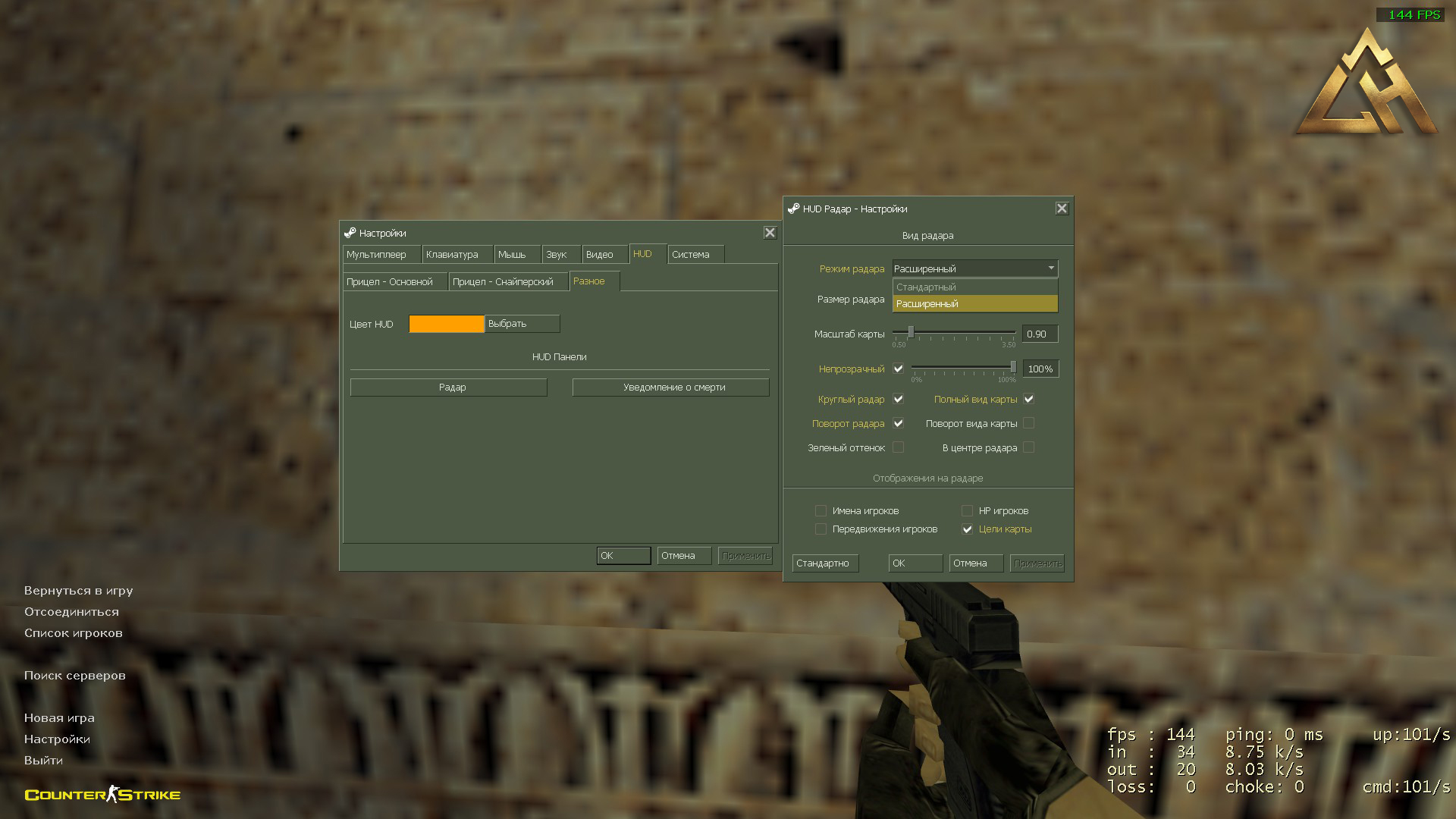
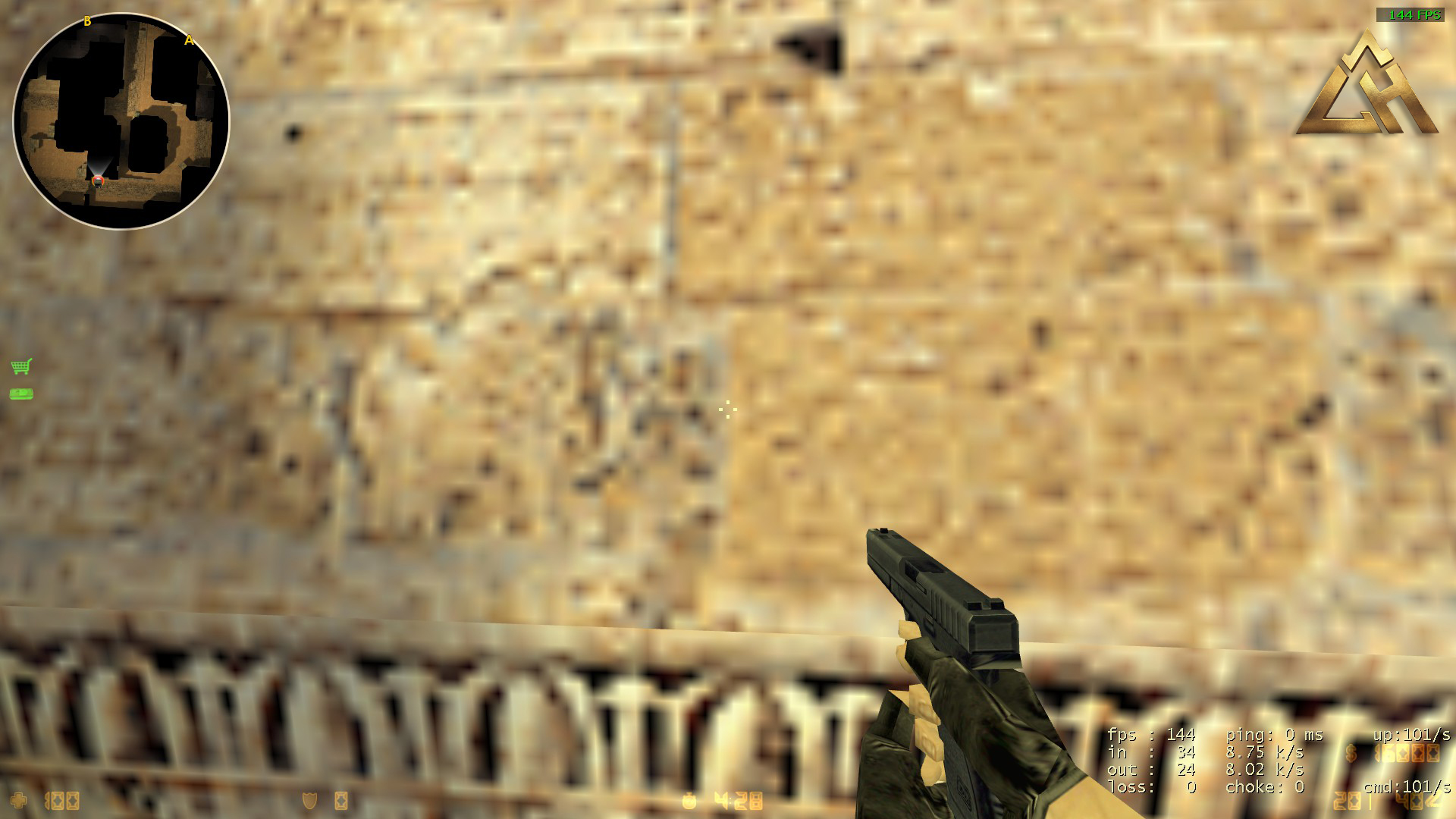
"РАСШИРЕННЫЙ"
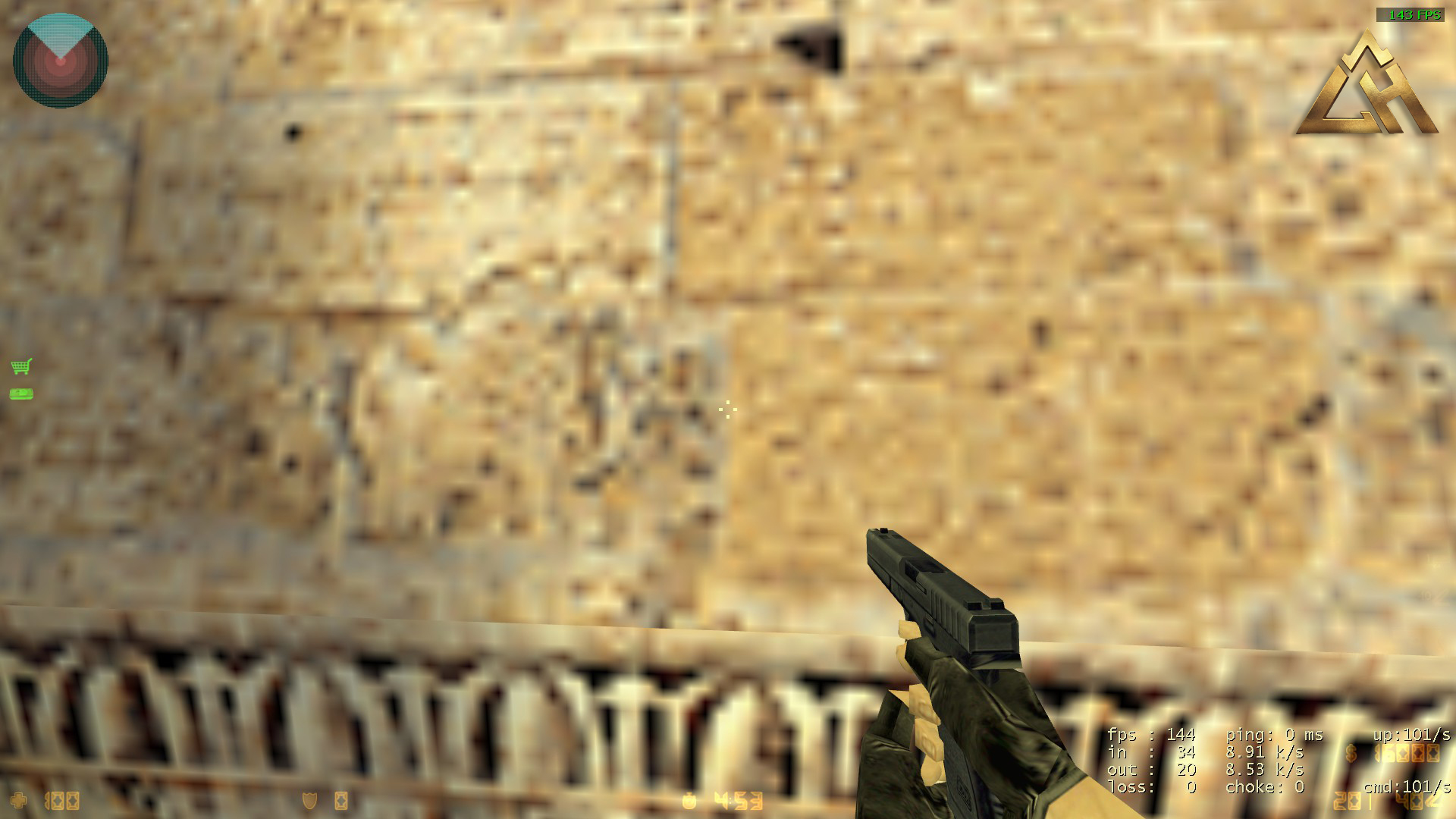
"СТАНДАРТНЫЙ"
📏 3. КАК ИЗМЕНИТЬ РАЗМЕР РАДАРА?
Здесь есть нюанс!
В стандартной CS 1.6 нельзя свободно увеличивать или уменьшать радар одной консольной командой.
Но можно использовать пользовательские спрайты — специальные изображения интерфейса. Они позволяют изменить внешний вид и визуальный размер радара.
Обычно такие файлы находятся в папке:
cstrike/sprites
Перед заменой обязательно сохрани оригинальные файлы, чтобы при необходимости вернуть классический интерфейс.
🛠️ 4. ПОЛЕЗНЫЕ КОМАНДЫ
Все основные команды можно вводить в консоль игры, которая обычно открывается клавишей ~ (Ё).
| Команда | Что делает |
|---|---|
drawradar |
Показывает радар |
hideradar |
Скрывает радар |
cl_radartype 0 |
Прозрачный фон |
cl_radartype 1 |
Непрозрачный фон |
Если радар внезапно исчез, первым делом попробуй команду drawradar.
А чтобы настройки сохранялись, нужную команду можно добавить в userconfig.cfg.
🧠 5. КАК ПОЛЬЗОВАТЬСЯ РАДАРОМ С УМОМ?
Настроить радар — половина дела. Главное — правильно читать информацию.
Представь: играешь на Dust2, команда разделилась, а ты остался контролировать одну из позиций.
Вместо того чтобы каждые пять секунд кричать:
«ПАЦАНЫ, ВЫ ГДЕ?!» 😂
Можно просто взглянуть на радар и оценить расположение союзников.
Несколько полезных привычек:
-
Проверяй радар перед перемещением на другую позицию.
-
Следи, куда направляется основная часть команды.
-
Не путай отметку союзника с информацией о противнике.
-
Сочетай радар с голосовыми подсказками команды.
И главное — не смотри на него постоянно! Пока изучаешь кружочек, противник вполне может появиться прямо перед тобой. 😅
🏆 ИТОГ: МАЛЕНЬКИЙ РАДАР — БОЛЬШАЯ ПОЛЬЗА!
В CS 1.6 побеждает не только тот, кто лучше стреляет, но и тот, кто внимательнее следит за происходящим.
Радар не заменит слух, реакцию и командное общение, зато отлично их дополняет.
И пусть настройки у него простые, даже такая мелочь может помочь выиграть важный раунд.