

Параметры запуска CS 1.6
Тема в разделе Настройки CS 1.6. / Лайфхаки CS 1.6 создана пользователем DeviL


Игроки, которые изменяли стандартные настройки в CS 1.6, наверняка знают о том, что параметры запуска КС 1.6 Steam предоставляют большое количество функций, которые удобнее сразу прописать, чем копаться в файлах или внутриигровых настройках.
Кроме того, здесь можно использовать параметры, недоступные другими способами.
Как прописать параметры запуска Counter-Strike 1.6 для NO STEAM?
1) Щелкните правой кнопкой мыши на ярлык CS 1.6 на Вашем рабочем столе.
2) Выберите "Свойства".
3) В поле "Объект", после текста, допишите нужный параметр.
 Как прописать параметры запуска Counter-Strike 1.6 в STEAM?
1) Запустите Steam.
2) Выберите вкладку "Библиотека".
3) Щелкните правой кнопкой мыши на игру Counter-Strike.
4) Выберите "Свойства".
5) Выберите "Установить параметры запуска...".
6) В появившемся поле допишите нужный параметр.
Общие параметры:
| +<консольная команда> | с помощью символа + можно указать консольную команду, которая пропишется сразу после запуска игры. Например: +connect - игра после запуска сразу начнет подключаться к серверу; +exec <имя конфиг> - после запуска игры загрузиться указанный конфиг. |
| -dll <имя_файла.dll> | Указывает, какая библиотека DLL будет использоваться для игры. Например: -dll dlls/zbotcz.dll. |
| -condebug | Вести лог консоли в файл "Half-Life\qconsole.log". Можно использовать совместно с консольной командой "condebug". |
| -nobots | Отключить ботов. |
| -game <игра> | запустить указанную игру Игры на движке Gold Source: "cstrike" — Counter-Strike 1.6 "czero" — Counters-Strike: Condition Zero "dmc" — Deathmatch: Classic "dod" — Day of Defeat "gearbox" — Opposing Force "ricochet" — Ricochet "tfc" — Team Fortress Classic "valve" — Half-Life Deathmatch Игры на движке Source: "Counter-Strike Source" — Counter-Strike Source "dods" — Day of Defeat: Source "hl2mp" — Half-Life 2: Deathmatch "tf" — Team Fortress 2 |
Полезные консольные команды:
| +_setgamedir <игра> | Определяет игру/мод для запуска. |
| +_setrenderer <значение> +_setvideomode <значение> |
Устанавливает режим рендеринга. Доступные параметры "opengl", "software". Параметр "D3D" является устаревшим. |
| +_set_vid_level <0 или 1> | Включить/выключить "Низкое качество графики". |
| +_setaddons_folder <0 или 1> | Включить/выключить "Пользовательский контент" (сторонние модели, спрайты, текстуры). |
| +_sethdmodels <0 или 1> | Включить/выключить "HD модели" (из папки "cstrike_hd"). |
Команды управления:
| -noforcemparms | [no force mouse parameters] Заставляет движок игры принудительно использовать параметры мыши, установленные в операционной системе. |
| -noforcemaccel | [no force mouse acceleration] Заставляет движок игры принудительно использовать акселерацию мыши, как в операционной системе. |
| -noforcemspd | [no force mouse speed] Заставляет движок игры принудительно использовать настройки скорости мыши, как в операционной системе. |
| -nojoy | отключить инициализацию и поддержку джойстика |
| -nowinmouse | отключить чувствительность Windows в игре |
| -mousegrab | включить команду cl_mousegrab |
| -mousethread | Устанавливает значение опроса мышки, в отличии от 100 Гц по умолчанию. Соответствует консольной команде m_mousethread_sleep в игре, где указывается количество секунд, между опросами положения мыши. |
| -nomouse (ранее -nowinmouse) | Отключить поддержку мыши в игре. |
| -joy_advanced | Использование дополнительные параметры джойстика (позволяет пользоваться нескольким осям). Например: -joy_advr -joy_advu -joy_advv -joy_advx -joy_advy -joy_advz |
Видео и звук:
| -nofbo | отключить новый метод визуализации (рендеринга). Использовать режим экрана 4:3 на широкоформатном мониторе |
| -stretchaspect | Растягивает отображение, если разрешение экрана игры не совпадает с разрешением монитора. В противном случае соотношение сторон будет сохранено, а незаполненная область будет иметь черные полосы. Параметр "-nofbo" также активирует "-stretchaspect". |
| -nomsaa | отключить сглаживание MSAA (Multisample anti-aliasing). Параметр "-nofbo" также активирует "-nomsaa". |
| -nointro -novid -novideo |
пропустить вступление (видеоролики сразу после запуска игры) |
| -console | открыть консоль после запуска игры |
| -gl | использовать только OpenGL для аппаратного ускорения графики |
| -soft | использовать только программное ускорение графики (без аппаратного) |
| -dxlevel | версия DirectX для аппаратного ускорения графики. Например: -dxlevel 90 (DirectX 9) -dxlevel 81 (DirectX 8.1) -dxlevel 80 (DirectX 8) -dxlevel 70 (DirectX 7) -dxlevel 60 (DirectX 6) |
| -16bpp | качество цветопередачи в 16 бит (High Color) |
| -32bpp | качество цветопередачи в 32 бит (True Color) |
| -freq <герц> | частота обновления экрана (Гц) |
| -window -sw -startwindowed -windowed |
Запускает игру в оконном режиме (в окне). |
| -full -fullscreen |
Запускает игру в полноэкранном режиме. |
| -noborder | При запуске игры в оконном режиме (в окне) убирает рамки окна проводника Windows. |
| -w <пикселей> -width <пикселей> |
Запускает игру с разрешением указанным по ширине (в пикселях). Например: 4:3 -w 640 (640x480) -w 720 (720x576) -w 800 (800x600) -w 1024 (1024x768) -w 1152 (1152x864) -w 1280 (1280x1024) 16:9 -w 1280 -h 720 (1280x720) -w 1280 -h 800 (1280x800) -w 1600 (1600x900) -w 1920 (1920x1080) |
| -h <пикселей> -height <пикселей> |
Запускает игру с разрешением указанным по высоте (в пикселях). Пример по аналогии выше. |
| -nodirectblit | Отключить прямой блиттинг (Blit это сокращение от "block image transfer" (блок передачи изображений) или бит Blit). |
| -demoedit | Включить редактор демок в скрытом режиме. Используйте консольную команду viewdemo, чтобы получить доступ. |
| -noaafonts | отключить сглаживание шрифтов |
| -nosound | Отключить звук. Аналог nosound <0 или 1> в консоли. |
| -nocdaudio | Отключить поддержку mp3. Также запрещает команду cd в консоли для загрузки mp3 треков. |
| -wavonly | Отключить DirectSound, и воспроизводить все звуковые файлы в виде WAV файлов. То есть отключает аппаратное ускорение звука. |
| -numericping | Отображает пинг при поиске серверов в миллисекундах, а не точками. (Включено по-умолчанию). |
Память и отладка:
| -dev | включить режим разработчика |
| -glext | В сочетании с "-dev", выводятся все OpenGL расширения, поддерживаемые вашей видеокартой. |
| -safe | запуск игры безопасном режиме |
| -heapsize <килобайт> | Зарезервировать игре оперативную память. Указывается в Кб. Минимальное значение 14336 (14 Мб). Максимальное значение 131072 (128 Мб). По умолчанию стоит 40960 (40 Мб) и автоматически регулируется в зависимости от вашей системы. Например: 14336 (14 Мб) 32768 (32 Мб) 40960 (40 Мб) 65536 (64 Мб) 131072 (128 Мб) |
| -zone <байт> | Устанавливает количество памяти выделяемое под скрипты (определяет количество байт памяти для роботы с консолью). Например, максимальная длина строки (в символах) из конфигурационного файла .cfg. По умолчанию 256 байт, используйте 512, 768 или 1024. |
Сеть и сервер:
| -insecure | не использовать Valve Anti Cheat (VAC) для защиты сервера |
| -nomaster | не отсылать мастер-серверам информацию о вашем сервере |
| -noip | Отключить поддержку сети. |
| -noipx | отключить инициализацию и поддержку протокола IPX |
| -port <номер порта> | установить номер порта при создании сервера. По умолчанию это 27015. |
Готовые параметры запуска CS 1.6:
На стрельбу: -nojoy -noipx -noforcemaccel -noforcemspd -nosync -freq 144 (где 144 - это герцовка твоего монитора, ставить нужно свое значение)
На стрельбу и большой FPS: -nojoy -noipx -noforcemaccel -noforcemspd -nosync -freq 144 -high -dxlevel 9 -novid
Как посмотреть герцовку монитора на Windows 10
Существует две основные возможности узнать и изменить (если это возможно) частоту обновления монитора: через «Параметры» или при помощи настроек графического драйвера:
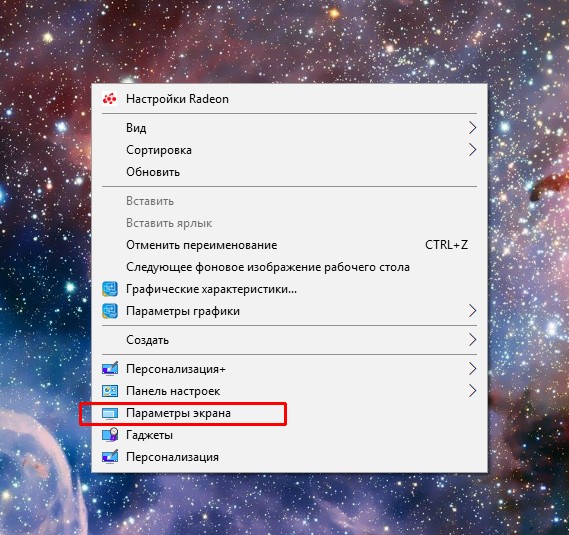
- Щёлкаем правой кнопкой по пустому месту на рабочем столе и выбираем пункт меню «Параметры экрана».
- Далее щёлкаем по «Дополнительные параметры дисплея» (для win10)
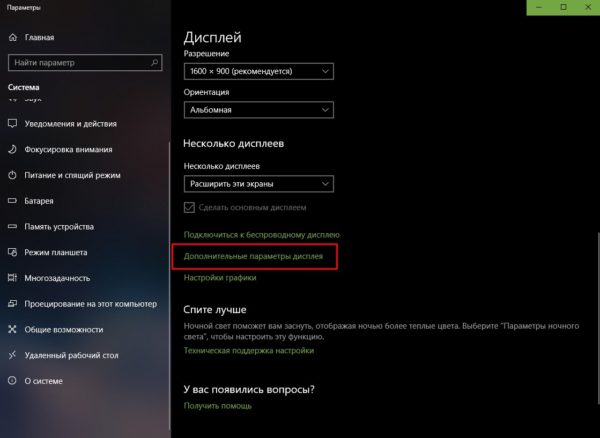
для win11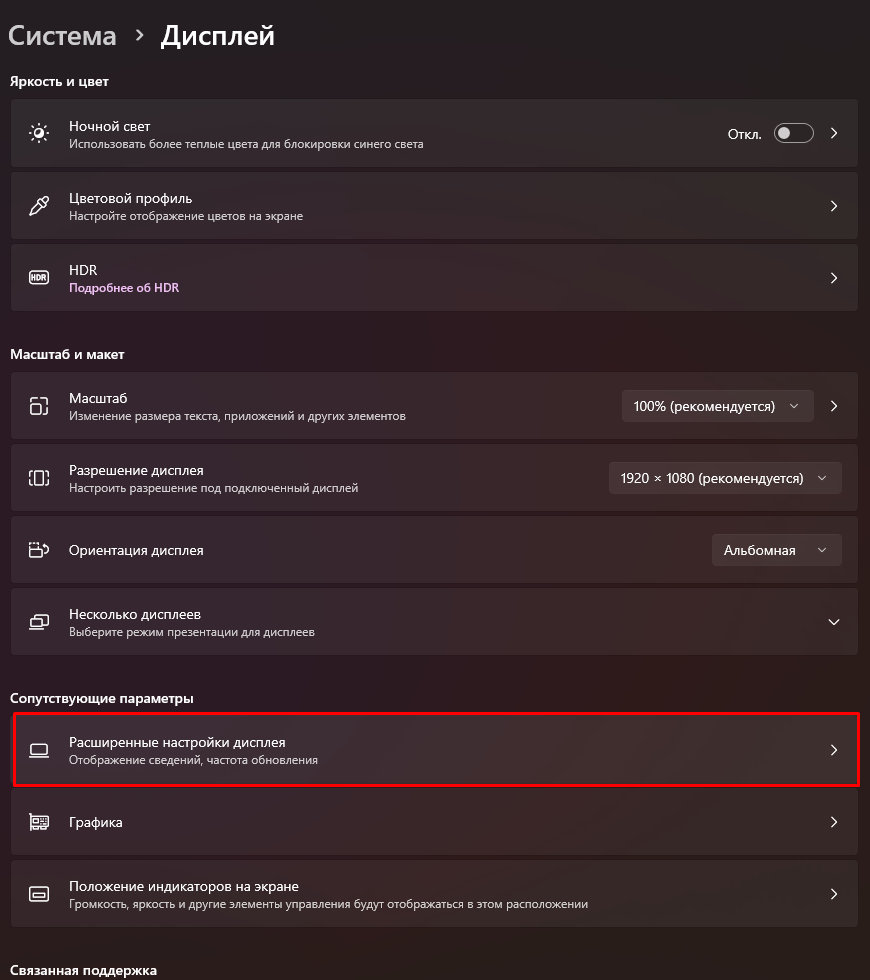
- На странице дополнительных параметров знакомимся с информацией обо всех подключённых к компьютеру мониторах. Герцовка указана в строке «Частота обновления (Гц)». (для win10)
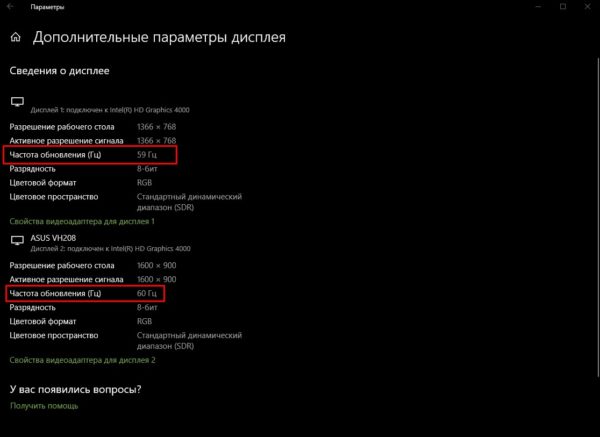
для win11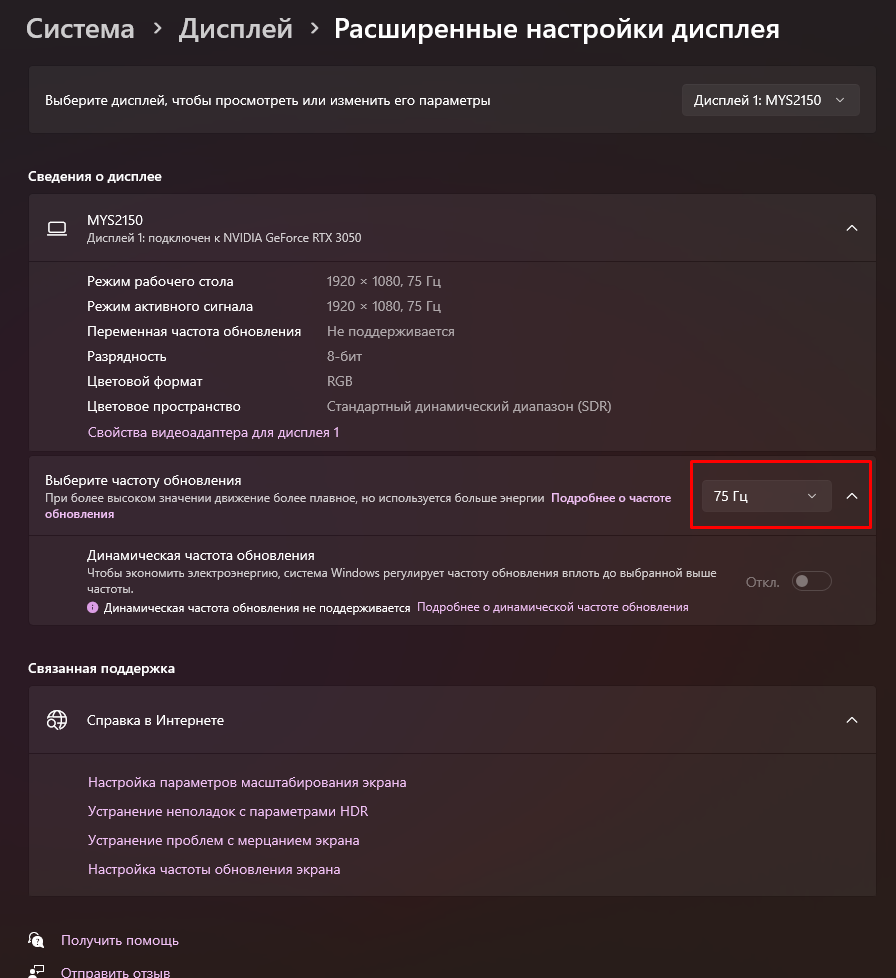
Второй способ — это настройки графического драйвера:
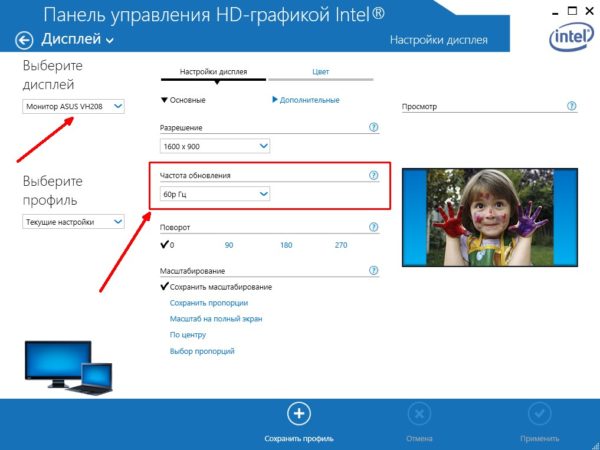
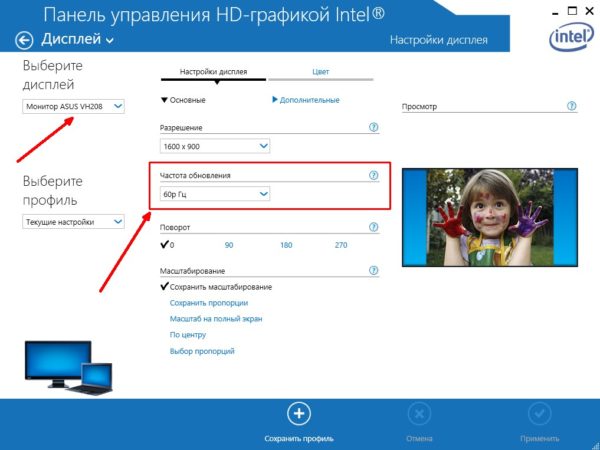
1. Щёлкаем ПКМ по пустому месту рабочего стола и выбираем «Графические характеристики». В зависимости от производителя оборудования название может быть другим (видеонастройки, параметры дисплея, графические настройки и т. д.).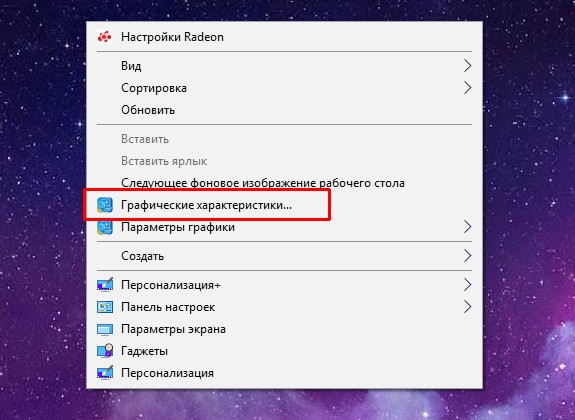
2. Переходим в апплет «Дисплей».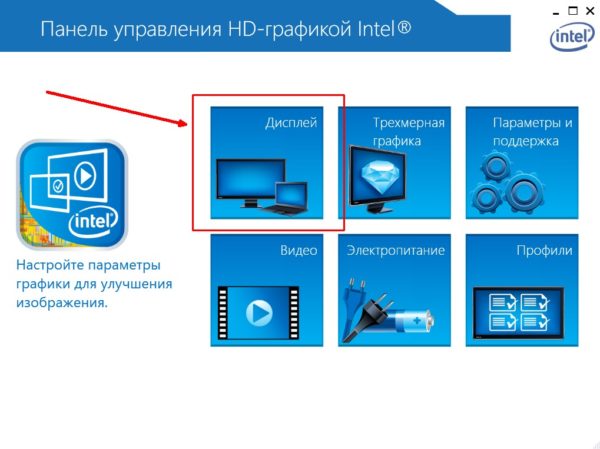
3. Далее выбираем дисплей, информацию по которому хотим узнать, и смотрим в графу «Частота обновления», что показывает установленную герцовку экрана.